Приложение GymNatrix
Тренировки и меню — в одно касание
Установи GymNatrix на телефон и открывай программы, меню по дням и рецепты прямо с главного экрана. Без App Store и Google Play — ставится за 10 секунд и почти не занимает места.

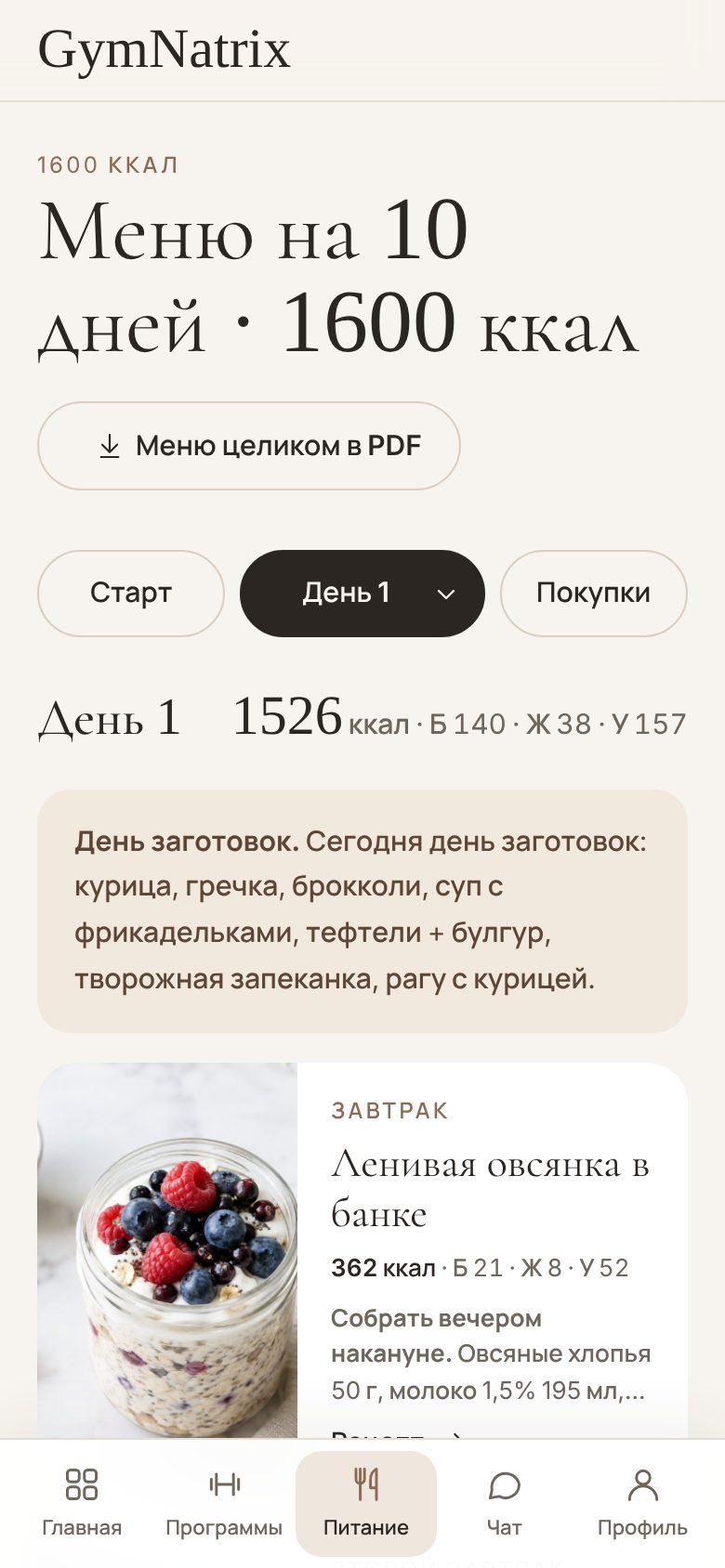
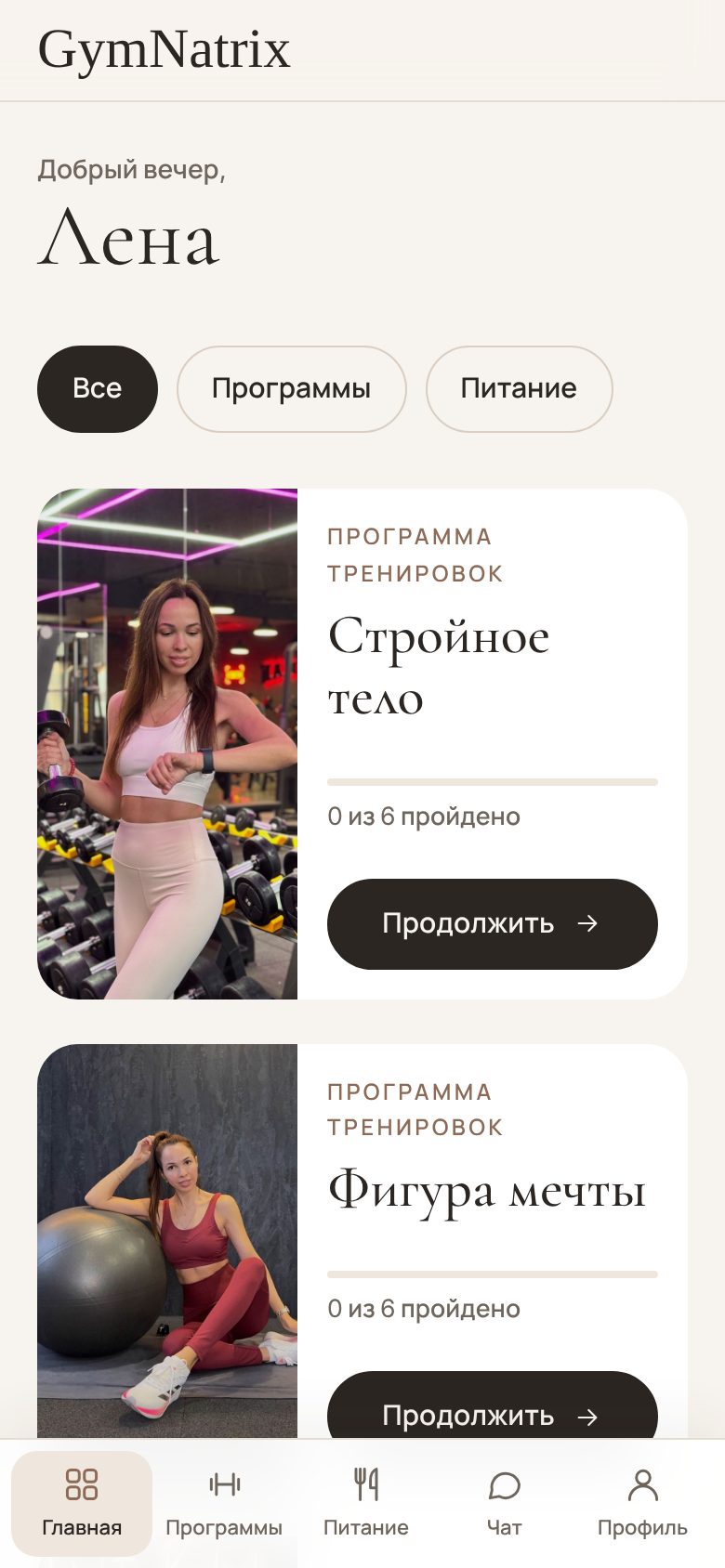
Почему удобнее
Всегда под рукой
Значок на главном экране — кабинет открывается сразу, без поиска сайта и повторного входа.
Меню без интернета
Открытые меню и рецепты сохраняются в телефоне — удобно в магазине и на кухне.
Тренировки в один тап
Программа и сегодняшнее видео — на расстоянии одного касания.
Всегда свежая версия
Новые программы и меню появляются сами — ничего не нужно обновлять.
Как установить
Выбери своё устройство — займёт меньше минуты.
Открой сайт в Safari
Именно в Safari — в других браузерах на iPhone установка недоступна. Адрес: gymnatrix.ru
Нажми «Поделиться»
Квадрат со стрелкой вверх внизу экрана.
«На экран „Домой“»
Прокрути список и выбери этот пункт, затем нажми «Добавить». Значок GymNatrix появится на рабочем столе.
Открой сайт в Chrome
Подойдут также Яндекс Браузер, Samsung Internet и Edge. Адрес: gymnatrix.ru
Нажми «Установить»
Кнопка на этой странице или всплывающее окно внизу экрана. Если их нет — меню браузера ⋮ → «Установить приложение».
Готово
GymNatrix появится среди приложений. Долгое нажатие на значок — быстрый переход к программам и питанию.
Открой в Chrome или Edge
На компьютере приложение работает в отдельном окне — удобно смотреть тренировки на большом экране.
Нажми «Установить»
Кнопка вверху этой страницы или значок установки ⊕ в адресной строке браузера.
Или поставь на телефон
Наведи камеру телефона на QR-код вверху страницы и следуй шагам для iPhone или Android.
Частые вопросы
Это настоящее приложение?
Да, это современное веб-приложение: открывается со своего значка, во весь экран, без адресной строки, и работает без интернета для сохранённых страниц. Отличие одно — ставится прямо с сайта, без магазина приложений.
Сколько места займёт?
Меньше пары мегабайт — в десятки раз меньше обычных приложений. Видео не скачиваются, а смотрятся онлайн.
Нужно ли входить заново?
Достаточно войти один раз — по номеру телефона или почте и паролю, который пришёл в письме и SMS после покупки. Дальше кабинет открывается сразу. Забыли пароль — нажмите «Забыли пароль?» на странице входа, а сменить его можно в профиле кабинета.
Как обновлять?
Никак — приложение всегда показывает самую свежую версию сайта и новые материалы.
Как удалить?
Как любое приложение: долгое нажатие на значок → «Удалить». Покупки и доступы останутся в кабинете.